
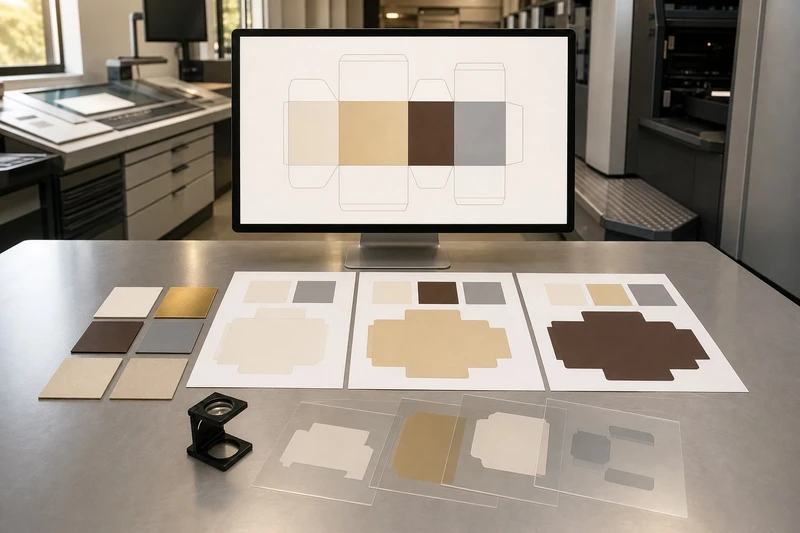
Eine sorgfältige Datenprüfung vor der Verpackungsproduktion verhindert die häufigsten Fehler: falsche Stanzformate, unscharfe Bilder, fehlende Schriften, unerwartete Überdrucke und nicht erkennbare Veredelungen. Die entscheidende Regel lautet: Prüfen Sie nicht nur das sichtbare Layout, sondern auch alle technischen Ebenen, Verknüpfungen und Freigabedaten.
Diese Packaging-Artwork-Preflight-Checkliste eignet sich für Faltschachteln, Versandverpackungen, Produktboxen, Geschenkverpackungen, Etiketten und Aufkleber. Arbeiten Sie die Punkte vor dem finalen PDF-Export sowie noch einmal vor der Produktionsfreigabe durch.
Die kurze Preflight-Checkliste vorab
Kontrollieren Sie vor dem Versenden Ihrer Druckdaten mindestens diese Punkte:
- Ist die freigegebene Stanzkontur in der richtigen Version verwendet?
- Stimmen Endformat, Beschnitt, Sicherheitsabstände und Falzbereiche?
- Sind Bilder eingebettet oder alle Bildverknüpfungen vollständig vorhanden?
- Sind Schriften eingebettet oder in Pfade umgewandelt – sofern so vereinbart?
- Haben Bilder im Ausgabeformat eine ausreichende effektive Auflösung?
- Sind CMYK-, Sonderfarben- und Schwarzaufbau korrekt angelegt?
- Sind Überdrucken und Aussparen gezielt eingesetzt und in der Vorschau geprüft?
- Liegen Folie, Prägung, Lack, Weißdruck und Schnittlinien auf separaten Ebenen?
- Sind Kleinsttexte, Barcodes, QR-Codes und deren Ruhezone lesbar?
- Sind Datei, Version, Freigabe und Änderungsstand eindeutig dokumentiert?
Ein formal fehlerfreies PDF ist nicht automatisch produktionsreif. Besonders bei individuell bedruckten Verpackungsboxen muss das Gestaltungslayout zur tatsächlichen Stanzform, zum Material und zu den vorgesehenen Veredelungen passen.
Die freigegebene Stanzkontur-Version bestätigen
Die Stanzkontur ist die technische Grundlage jeder Verpackung. Sie definiert Schnittlinien, Rillungen, Klebelaschen, Einsteckzungen, Fenster und bei Bedarf Perforationen. Verwenden Sie ausschließlich die für das konkrete Projekt freigegebene Kontur – nicht eine Kontur aus einem ähnlichen Vorgängerprojekt.
Endformat und Nutzenfläche kontrollieren
Prüfen Sie zuerst, ob Ihre Gestaltung an den richtigen Stellen liegt:
- Schnittlinie: Hier wird das Produkt aus dem Druckbogen ausgestanzt oder geschnitten.
- Beschnitt: Farbflächen, Bilder und grafische Elemente, die bis zum Rand reichen, müssen über die Schnittlinie hinauslaufen. Die erforderliche Beschnittzugabe ist projektabhängig.
- Sicherheitsabstand: Wichtige Texte, Logos, Codes und feine Linien benötigen Abstand zur Schnitt-, Rill- und Falzkante.
- Rillung und Falzung: Motive, Texte und kleine Schriften sollten nicht unkritisch über eine Falz oder Rille laufen.
- Klebelasche: Prüfen Sie, ob dort Gestaltungselemente zulässig sind oder ob der Bereich frei bleiben muss.
- Fenster und Aussparungen: Kontrollieren Sie, ob sichtbare Produktbereiche, Weißflächen und hinterlegte Motive korrekt positioniert sind.
Öffnen Sie die Stanzkontur nicht nur in der Gestaltungsansicht. Kontrollieren Sie die Datei bei aktivierten Hilfslinien und in einer technischen Vorschau. So erkennen Sie, ob etwa ein Logo genau auf einer Rillung sitzt oder eine Pflichtangabe zu nah an einer Schnittkante endet.
Stanzkontur nicht versehentlich mitdrucken
In vielen Workflows liegt die Kontur auf einer eigenen, klar benannten Ebene, etwa „DIELINE“, „CUT“ oder „STANZE“. Ob diese Ebene im Produktions-PDF sichtbar, nicht druckend oder als Sonderfarbe angelegt sein soll, richtet sich nach der jeweiligen Druckvorgabe.
Ein häufiger Fehler: Die sichtbare Stanzlinie wird zusammen mit dem Motiv gedruckt. Ebenfalls problematisch sind unabsichtlich skalierte Konturen. Schon geringe Skalierungen können dazu führen, dass Layout und tatsächliche Verpackungsgeometrie nicht mehr übereinstimmen.
Versionen der Stanzkontur eindeutig halten
Vermerken Sie in der Dateibenennung oder im Freigabedokument mindestens:
- Projekt- oder Artikelbezeichnung
- Verpackungsvariante und Format
- Stanzkontur-Version
- Sprach- oder Marktversion, falls vorhanden
- Änderungsdatum
- Freigabestatus
Eine Datei namens final_neu_final2.pdf schafft keine Klarheit. Besser ist beispielsweise: Marke_Produkt_Faltschachtel_120x60x180_V03_DRUCKFREIGABE.pdf.
Verknüpfte Bilder, Schriften und Auflösung prüfen
Fehlende Bildverknüpfungen, nicht verfügbare Schriften und zu niedrig aufgelöste Bilder zählen zu den klassischen Ursachen für Nacharbeit. Prüfen Sie diese Punkte am besten in der Quelldatei, bevor Sie ein Produktions-PDF erstellen.
Bildverknüpfungen und eingebettete Inhalte
Gestaltungsprogramme können Bilder entweder einbetten oder extern verknüpfen. Bei einer verknüpften Datei verweist das Layout lediglich auf einen Speicherort. Wird das Bild verschoben, umbenannt oder nicht mitgeliefert, kann es beim Öffnen fehlen oder durch eine ältere Version ersetzt werden.
Kontrollieren Sie daher:
- Sind alle Verknüpfungen vorhanden und aktuell?
- Wurde wirklich das freigegebene Produktfoto verwendet?
- Sind Logos in der korrekten Variante eingebunden?
- Enthalten Grafiken transparente Bereiche, die im PDF korrekt verarbeitet werden?
- Sind Schatten, Ebeneneffekte und Schnittmasken im finalen Export wie erwartet sichtbar?
Liefern Sie bei offenen Daten einen vollständigen Paketordner mit Quelldatei, Bildern, Schriften nach Vereinbarung sowie einer finalen Referenz-PDF. Bei reinen Produktionsdaten genügt häufig eine druckfertige PDF nach den vorgegebenen Spezifikationen. Welche Variante erforderlich ist, sollte vorab geklärt werden.
Effektive Bildauflösung statt nur Pixelzahl bewerten
Entscheidend ist nicht allein die Auflösung der Originaldatei, sondern die effektive Auflösung im platzierten Format. Wird ein kleines Bild im Layout stark vergrößert, sinkt die tatsächlich verfügbare Auflösung.
Für viele Offset- und Digitaldruckanwendungen gilt eine effektive Auflösung von etwa 300 ppi bei Fotos als üblicher Orientierungswert. Für Strichgrafiken, feine Linienzeichnungen oder sehr kleine Motive können höhere Anforderungen sinnvoll sein. Bei großformatigen Verpackungen oder bewusst groben Bildstilen kann die passende Auflösung abweichen.
Prüfen Sie besonders genau:
- kleine Produktabbildungen auf der Seitenlasche,
- Detailbilder in sehr großen Flächen,
- freigestellte Fotos mit feinen Kanten,
- Rastergrafiken mit Text,
- Logos, die besser als Vektordatei vorliegen sollten.
Ein unscharfes Bild lässt sich durch den Druck nicht nachträglich schärfen. Vermeiden Sie außerdem, niedrig aufgelöste Internetgrafiken oder Bildschirmaufnahmen für den Verpackungsdruck zu verwenden.
Schriften sicher ausgeben
Schriften können beim Öffnen oder in der RIP-Verarbeitung ersetzt werden, wenn sie nicht eingebettet sind oder problematische Lizenz- beziehungsweise Fontdaten vorliegen. Prüfen Sie im finalen PDF, ob alle Schriften eingebettet sind.
Das Umwandeln in Pfade kann eine Lösung sein, ist aber nicht immer die beste Standardmethode: Texte sind danach nicht mehr editierbar, Dateigrößen können steigen und bei sehr kleinen Schriftgrößen können sich Kanten ungünstig verhalten. Folgen Sie deshalb der vereinbarten Datenvorgabe.
Kontrollieren Sie vor allem:
- Sonderzeichen wie ß, Umlaute, Akzente und Währungssymbole,
- automatisch erzeugte Tabellen oder Zutatenlisten,
- variable Daten wie Artikelnummern,
- Schriftmischungen innerhalb eines Textblocks,
- ungewollte Schriftschnitte durch fehlende Bold- oder Italic-Fonts.
Farbeinstellungen und Überdrucken kontrollieren
Farben auf dem Monitor sind keine verbindliche Druckvorschau. Bildschirmdarstellung, Papier- oder Kartonfarbe, Druckverfahren, Lackierung und Veredelung beeinflussen den visuellen Eindruck. Für eine zuverlässige Verpackungsproduktion muss deshalb die Farbanlage technisch sauber sein.
CMYK, Sonderfarben und Schwarz richtig anlegen
Klären Sie zunächst, welche Farben das Projekt tatsächlich benötigt:
| Element | Geeignete Anlage | Vor dem Freigeben prüfen |
|---|---|---|
| Fotos und mehrfarbige Motive | CMYK | Farbprofil, Bildkonvertierung, Tiefenzeichnung |
| Definierte Markenfarbe | Sonderfarbe oder abgestimmter CMYK-Aufbau | Benennung, Farbwerte, tatsächliche Druckbarkeit |
| Schwarzer Lesetext | Meist einfarbiges Schwarz | Keine unerwünschten Farbanteile |
| Große schwarze Fläche | Projektabhängiger Schwarzaufbau | Gleichmäßigkeit, Trocknung und Vorgabe des Druckpartners |
| Weißdruck auf dunklem Material | Separate Sonderfarbe bzw. Weiß-Ebene | Überdruck, Deckkraft und Aussparen |
Eine im Layout als „Schwarz“ wirkende Fläche kann aus vier Prozessfarben aufgebaut sein. Für kleine Texte kann das zu Passerproblemen führen. Umgekehrt kann ein einfarbiges Schwarz in großen, dunklen Flächen anders wirken als erwartet. Der passende Schwarzaufbau hängt von Material, Druckverfahren und Gestaltung ab; prüfen Sie ihn deshalb anhand der Produktionsvorgaben.
Nutzen Sie Sonderfarben nur dann, wenn sie bewusst vorgesehen sind. Doppelte oder unterschiedlich benannte Farbfelder für dieselbe Farbe führen leicht zu unnötigen Platten, falschen Auszügen oder Missverständnissen.
Überdrucken und Aussparen in der Ausgabevorschau testen
Überdrucken bedeutet, dass ein Objekt nicht aus dem darunterliegenden Motiv ausgespart wird. Das kann gezielt für schwarzen Text sinnvoll sein, kann aber auch dazu führen, dass Farben ineinanderlaufen oder ein weißes Objekt im Druck verschwindet.
Prüfen Sie daher im PDF mit aktivierter Überdruckenvorschau:
- Überdruckt schwarzer Kleinsttext wie beabsichtigt?
- Sind weiße Texte und weiße Grafiken wirklich ausgespart?
- Haben Sonderfarben die vorgesehene Überdruckeinstellung?
- Entstehen an Kanten unerwünschte Blitzer oder Farbmischungen?
- Sind transparente Objekte korrekt reduziert beziehungsweise verarbeitet?
Der kritische Klassiker ist weißer Text mit der Einstellung „Überdrucken“. Auf weißem Karton scheint er dann zu fehlen; auf einer dunklen Fläche bleibt die Hintergrundfarbe sichtbar, weil keine Farbe gedruckt wird. Weißdruck ist ein separater Produktionsschritt und darf nicht mit „Papierweiß“ verwechselt werden.
Farbverbindlichkeit realistisch bewerten
Ein Softproof am kalibrierten Monitor kann helfen, ersetzt aber nicht automatisch einen verbindlichen Andruck. Ob ein physischer Proof sinnvoll oder möglich ist, hängt unter anderem von Auflage, Material, Druckverfahren und Farbanspruch ab.
Bei sensiblen Markenfarben, Hauttönen, sehr dunklen Flächen oder Farbverläufen sollten Sie vor der finalen Freigabe festlegen, welche Referenz maßgeblich ist: eine abgestimmte Farbdefinition, ein Proof, ein freigegebenes Muster oder eine Kombination daraus.
Folie, Prägung, Lack und Schnittlinien separat anlegen
Veredelungen benötigen eigene, eindeutig angelegte Produktionsinformationen. Eine Goldfolie, Blindprägung oder partielle Lackfläche lässt sich nicht zuverlässig aus einem optisch ähnlichen CMYK-Objekt ableiten.
Für jede Veredelung eine eigene Volltonfarbe verwenden
Legen Sie jede technische Funktion separat an, üblicherweise als Volltonfarbe mit klarer Bezeichnung. Häufige Beispiele sind:
FOIL_GOLDFOIL_SILVEREMBOSSDEBOSSSPOT_UVVARNISHWHITECUTPERF
Die genaue Benennung und die erforderlichen Attribute variieren je nach Produktionsvorgabe. Wichtig ist: Eine Folienfläche darf nicht zugleich als Lackfläche interpretiert werden können. Verwenden Sie daher keine undeutlichen Bezeichnungen wie „Sonderfarbe 1“.
Technische Ebenen sauber strukturieren
Eine praxistaugliche Ebenenstruktur trennt mindestens:
- CMYK-Motiv und reguläre Druckfarben
- Sonderdruckfarben
- Weißdruck, falls vorgesehen
- Folien- oder Prägeflächen
- Lackflächen
- Stanz-, Schnitt- oder Perforationsinformationen
- nicht druckende Hinweise und Kommentare
Sichtbare Hinweise wie „hier Folie“ oder Pfeile für die Gestaltung dürfen nicht versehentlich Teil der Produktionsdatei werden. Entfernen Sie interne Notizen vor dem Export oder legen Sie sie auf eine eindeutig nicht druckende Ebene.
Grenzen von Veredelungen berücksichtigen
Sehr feine Folienlinien, eng stehende Buchstaben, filigrane Negativdetails oder Veredelungen direkt an Rillungen können technisch anspruchsvoll sein. Auch die Wirkung von Relieflack, Blindprägung oder Heißfolie hängt vom Karton, der Fläche und der Motivform ab.
Prüfen Sie insbesondere:
- Mindestlinienstärken und Mindestabstände laut Vorgabe,
- Abstand von Folie oder Prägung zur Schnittkante,
- Abstand zu Rillungen und Falzkanten,
- Überlappungen zwischen Lack, Folie und Druckmotiv,
- ob eine Fläche vollflächig oder nur partiell veredelt werden soll.
Wenn sich Lack und Folie überlagern sollen, muss die Reihenfolge der Verarbeitung geklärt sein. Sie beeinflusst Optik und Haftung. Eine optisch überzeugende Bildschirmansicht beantwortet diese technische Frage nicht automatisch.
Kleinsttexte, Codes und Ruhebereiche inspizieren
Kleine Schrift und maschinenlesbare Codes brauchen mehr Aufmerksamkeit als großflächige Motive. Sie können im Layout korrekt wirken, im Druck jedoch an Lesbarkeit verlieren – etwa durch Rasterung, Materialstruktur, Lack, Falzkanten oder zu geringe Kontraste.
Mindestlesbarkeit von Texten bewerten
Für Kleinsttext gibt es keine universell passende Punktgröße. Lesbarkeit hängt unter anderem ab von Schriftart, Schriftschnitt, Druckverfahren, Karton, Kontrast und positiver oder negativer Darstellung.
Achten Sie besonders auf:
- feine serifenlose oder serifenbetonte Schriften,
- helle Schrift auf farbigem oder strukturiertem Hintergrund,
- negative Texte aus mehreren Prozessfarben,
- Texte auf Falz, Rillung oder unebenen Bereichen,
- sehr dünne Linien und Konturen,
- Pflichttexte, Chargenfelder und Anwendungshinweise.
Vergrößern Sie wichtige Texte in der PDF-Ansicht nicht nur stark, sondern prüfen Sie sie auch in einer realitätsnahen Größe. Ein Ausdruck im Endformat kann helfen, Hierarchie und Lesbarkeit früh zu beurteilen. Er simuliert jedoch nicht alle Eigenschaften des späteren Drucks.
Barcodes und QR-Codes technisch sichern
Barcodes und QR-Codes sollten als geeignete Vektorgrafik oder in ausreichend hoher Auflösung angelegt sein. Verzerren, beschneiden oder skalieren Sie sie nicht unkontrolliert. Ein Code kann optisch scharf aussehen und dennoch schlecht lesbar sein, wenn Kontrast, Modulgröße oder Ruhezone nicht stimmen.
Kontrollieren Sie:
- Ist der Code im vorgesehenen Standard erzeugt?
- Wurde die ursprüngliche Proportion beibehalten?
- Ist die erforderliche Ruhezone frei von Text, Rahmen und Bildmotiven?
- Besteht ausreichender Kontrast zwischen Code und Hintergrund?
- Liegt kein Lack, keine Folie oder starke Struktur über kritischen Codebereichen?
- Ist eine Klartextzeile erforderlich und korrekt?
Testen Sie QR-Codes mit mehreren Geräten und aus einer realistischen Betrachtungsdistanz. Bei linearen Barcodes empfiehlt sich zusätzlich eine professionelle Prüfung nach dem für Handel, Logistik oder internen Prozess relevanten Standard. Die konkrete Codeanforderung muss vom späteren Einsatzbereich kommen, nicht aus einer allgemeinen Gestaltungsvorlage.
Auch bei individuell bedruckten Etiketten und Aufklebern sind freie Ruhebereiche wichtig: Ein Stanzrand, ein glänzender Lack oder ein dunkler Untergrund kann die Scanbarkeit beeinflussen.
Angaben in mehreren Sprach- oder Produktversionen abgleichen
Wenn ein Layout Varianten für unterschiedliche Produkte, Größen oder Märkte enthält, vergleichen Sie jede Version einzeln. Häufige Fehler sind falsche Inhaltsmengen, vertauschte Artikelnummern, veraltete Zutatenangaben oder nicht aktualisierte Kontaktinformationen.
Die technische Preflight-Prüfung ersetzt keine fachliche oder rechtliche Inhaltsprüfung. Verantwortliche Teams sollten deshalb festlegen, wer Texte, Kennzeichnungen, Claims, Warnhinweise und Versionsstände inhaltlich freigibt.
Finale Produktionsdateien verpacken und freigeben
Am Ende braucht die Produktion eine Datei, die eindeutig, vollständig und nachvollziehbar ist. Je nach Workflow kann das ein standardkonformes PDF, ein Paket mit offenen Daten oder beides sein.
Geeignetes Ausgabeformat abstimmen
Viele Druckworkflows bevorzugen ein druckfähiges PDF, häufig nach einer vereinbarten PDF/X-Vorgabe. Welche PDF/X-Version, welche Transparenzbehandlung, welcher Beschnitt und welche Farbkonvertierung passen, hängt jedoch von der Produktionsvorgabe ab.
Fragen Sie vor dem Export nach:
- gewünschtem Dateiformat und PDF/X-Standard,
- erforderlichem Beschnitt,
- Umgang mit Stanzkontur und technischen Sonderfarben,
- Vorgaben zu Farbprofilen und Sonderfarben,
- Anforderungen für Veredelungsebenen,
- maximaler oder sinnvoller Dateigröße,
- benötigten Ansichts-PDFs oder Freigabeformen.
Exportieren Sie nicht mehrfach aus einer bereits exportierten PDF weiter. Änderungen sollten möglichst in der Originaldatei erfolgen; anschließend wird eine neue, sauber benannte Produktions-PDF erzeugt.
Eine finale Preflight-Prüfung im PDF durchführen
Kontrollieren Sie die endgültige Datei unabhängig von der Quelldatei:
- Seitenanzahl und Seitenreihenfolge
- Seitenformat und Ausrichtung
- Beschnitt und sichtbare Marken, falls gefordert
- Schriften und Bildauflösung
- Farbseparationen und Sonderfarben
- Überdrucken und Transparenzen
- technische Ebenen für Folie, Lack, Prägung und Schnitt
- sichtbare Kommentare, Hilfslinien oder Platzhalter
- Vollständigkeit aller Texte, Codes und Varianten
Für komplexe Verpackungen ist eine Seitenansicht allein nicht genug. Prüfen Sie jede Fläche: Vorderseite, Rückseite, Seitenlaschen, Boden, Deckel, Innenflächen und Klebelaschen. Eine 3D-Vorschau kann beim Verständnis der späteren Faltung helfen, ersetzt aber keine technische Prüfung der Kontur und Auszüge.
Freigabeprozess klar dokumentieren
Eine Druckfreigabe sollte eindeutig festhalten, welche Datei in welcher Version geprüft und genehmigt wurde. Sinnvoll sind:
- vollständiger Dateiname,
- Versionsnummer oder Änderungsstand,
- Datum der Freigabe,
- Name oder Rolle der freigebenden Person,
- Hinweis auf die freigegebenen Veredelungen und Varianten,
- dokumentierte Abweichungen oder Restpunkte.
Nachträgliche Änderungen an Text, Farbe, Barcode oder Veredelung erzeugen eine neue Version. Verwenden Sie nicht dieselbe Freigabe für eine geänderte Datei, auch wenn die Anpassung klein erscheint.
Häufige Fehler, die vor dem Druck auffallen sollten
| Fehler | Mögliche Folge | Bessere Vorgehensweise |
|---|---|---|
| Alte Stanzkontur verwendet | Falze, Laschen und Motivpositionen passen nicht | Kontur-Version vor Layoutbeginn bestätigen |
| Weiß auf Überdrucken gesetzt | Weißer Text oder grafische Elemente fehlen | Überdruckenvorschau aktiv prüfen |
| Folie nur als goldene CMYK-Fläche angelegt | Veredelung wird nicht eindeutig erkannt | Eigene Volltonfarbe und Ebene anlegen |
| Bild zu stark vergrößert | Sichtbare Unschärfe oder Pixelbildung | Effektive Auflösung im Layout kontrollieren |
| Barcode zu nah am Rand | Code lässt sich schlecht oder nicht scannen | Ruhezone und Sicherheitsabstand freihalten |
| Mehrere „Final“-Dateien im Umlauf | Produktion erhält falschen Stand | Verbindliche Versionslogik und Freigabe nutzen |
| Hinweise im Layout stehen gelassen | Interne Texte oder Linien werden mitgedruckt | Nicht druckende Ebenen vor Export kontrollieren |
FAQ zur Preflight-Prüfung von Verpackungsdaten
Reicht eine PDF-Datei für den Verpackungsdruck aus?
Oft ja, wenn sie nach den vereinbarten Vorgaben erstellt wurde und alle Schriften, Bilder, Farben sowie technischen Ebenen korrekt enthält. Bei offenen Daten, variablen Inhalten oder späteren Anpassungen kann zusätzlich ein vollständig verpackter Quelldatenordner erforderlich sein.
Muss die Stanzkontur im PDF sichtbar sein?
Das hängt vom Produktionsworkflow ab. Die Kontur muss für die technische Verarbeitung eindeutig vorhanden sein, soll aber in vielen Fällen nicht als sichtbare Linie auf der fertigen Verpackung erscheinen. Folgen Sie dazu immer der konkreten Datenvorgabe.
Kann ich Folie, Lack und Prägung in einer Sonderfarbe zusammenfassen?
Nein. Jede Veredelung benötigt eine eigene, klar benannte technische Farbe oder Ebene. Nur so lassen sich unterschiedliche Bearbeitungsschritte zuverlässig unterscheiden.
Wie prüfe ich, ob mein Barcode funktioniert?
Prüfen Sie Größe, Kontrast, Ruhezone und Platzierung. Testen Sie den Code zusätzlich praktisch. Bei Barcodes für Handel oder Logistik sollte die technische Verifizierungsanforderung des jeweiligen Systems berücksichtigt werden.
Wer sollte die Druckfreigabe erteilen?
Die Freigabe sollte durch eine Person oder ein Team erfolgen, das sowohl die Marke und Inhalte als auch die technische Umsetzung verantworten kann. Bei mehreren Beteiligten hilft eine festgelegte Reihenfolge: Inhalt, Gestaltung, Technik und finale Produktionsfreigabe.
Eine konsequent geführte Preflight-Checkliste spart vor allem Abstimmungsschleifen und reduziert vermeidbare Risiken. Legen Sie sie als festen Schritt zwischen Gestaltung und Druckfreigabe an und gleichen Sie besondere Anforderungen für Material, Stanzform und Veredelung jeweils mit der konkreten Produktionsvorgabe ab.
